Fysio
Therapeut
Massage
Sleutelwoorden voor afbeelding in Google agenda
- By : Arne
- Category : Webtools
- Tags: calendar, google, google agenda, illustraties, plaatjes
Webtools
117
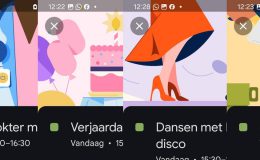
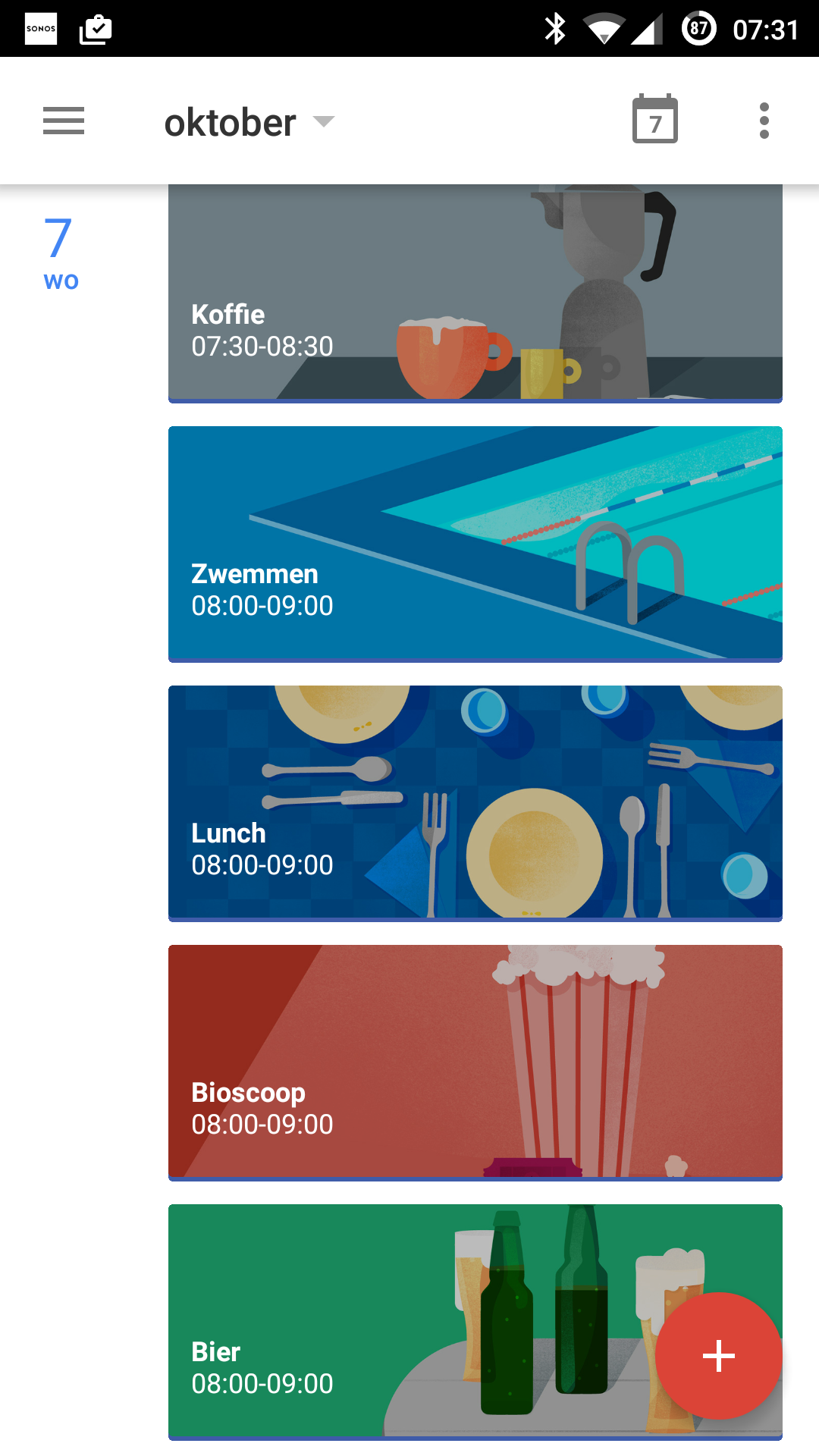
(oorspronkelijk gepupliceerd op 7 feb 2020, geupdate op 16 januari 2026, bedankt voor de reacties) Wanneer je werkt met Google Calendar / Google agenda dan is het je vast al eens opgevallen dat bij bepaalde afspraken een leuke afbeelding in Google agenda komt te staan. Dit zijn zogenaamde ‘flairs’. Zet je bijvoorbeeld in jouw agenda dat je gaat… naar de bioscoop / een restaurant / sporten / zwemmen dan zie je bij de dag van deze afspraak een bijpassende tekening. Het maakt de kalender een stuk vrolijker en de afspraak valt daardoor ook lekker op. Maar waarschijnlijk is het voor jou meestal een volledige verassing dat er een plaatje bij de afspraak komt te staan. Blij verrast zie je opeens bij jouw datum, dat op basis van een tekst in deze afspraak, door Google een illustratie is geplaatst. Mogelijk heb je ook al eens de tekst in jouw planning lopen aanpassen in de hoop een nieuw plaatje te vinden onder het tijdstip en datum dat je in de agenda plaatst? Wat zijn nu precies de Google agenda keywords / sleutelwoorden die zorgen voor een afbeelding in het overzicht? Welke woorden gebruikt Google in Nederland zodat ze een flair in de kalender weergeven?
Overzicht woorden voor een afbeelding in Google agenda
Hieronder een overzicht met Nederlandse woorden die ervoor zorgen dat er een illustratie bij de afspraak komt te staan. Weet je nog meer sleutelwoorden die een afbeelding activeren? Laat het ons dan even weten via de reacties hieronder, die voeg ik dan toe.
- Afspraken
- baby shower (en ook “babyshower”) (met dank aan Mirjam)
- bbq
- bioscoop / film
- bruiloft
- carnaval
- concert
- dans / dansen
- date
- dokter
- film / bioscoop
- gay pride (bedankt Elvee)
- halloween
- hotel
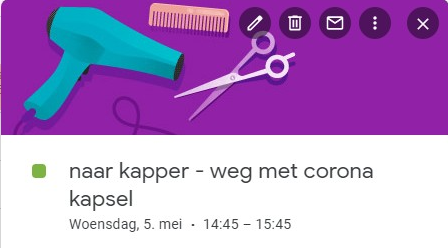
- kapper (en ook bij kapsel)
-
- kerst / kerstbrunch
- klusjesman (ook “loodgieter”) (bedankt Don)
- loodgieter (bedankt Elvee)
- manicure
- massage (niet Acupressuur, wel bijvoorbeeld Shantala-massage maar dat komt vanwege het koppelteken)
- nieuwjaar
- oudjaar
- pedicure
- tandarts
- theater (bedankt Mirjam)
- uitlaatservice (met dank aan MJ / Marjorie))
- valentijn
- verjaardag / verjaardag van ….. (bedankt Mirjam)
- vlucht
- webinar
- ziekenhuis
- (zie ook rijtje bij eten / drinken)
- Bezigheden
- auto onderhoud (bedankt Meert)
- bioscoop / film
- boodschappen
- dag plannen / vakantie plannen
- engels leren / duits leren / frans leren / portugees leren / nederlands leren
- hotel
- kamperen
- leren coderen (bedankt Don)
- lezen
- naaien
- olie verversen (bedankt Elvee)
- opruimen / stofzuigen
- reizen
- schilderen
- (school werkt niet, wel “terug naar school”)
- spelletjes
- slapen / slaap (bedankt Sheron)
- terug naar school (alleen “school” werkt gek genoeg niet) (bedankt Elvee)
- (vakantie werkt niet, wel reizen)
- vakantie plannen / dag plannen
- vlucht
- Instrumenten spelen / muziek
- cello
- clarinet
- fluit
- piano
- saxofoon (bedankt Luc)
- trompet
- tuba
- viool [eigen unieke afbeelding]
- zang (niet zingen)
- Sport
- american football
- atletiek
- badminton
- basketbal
- biljart
- boksen (met dank aan Bert)
- boogschieten
- dans / dansen
- discuswerpen (en ook “Speerwerpen”, “Kogelstoten”)
- fietsen
- fitness
- golfen
- gym
- handbal
- hardlopen (en ook “rennen” en ook “joggen”)
- hiken (en ook “wandelen”)
- hockey
- joggen (en ook “hardlopen” en ook “rennen”)
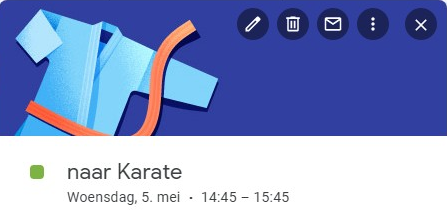
- karate
-
- klimmen
- kogelstoten
- paardrijden (en ook “paard rijden”)
- pingpong (en ook “ping pong”)
- rennen (en ook “hardlopen” en ook “joggen”)
- roeien (bedankt Lucas)
- rugby (en ook “Football” en “Super Bowl”)
- schermen
- ski (een ook “skiën”)
- speerwerpen
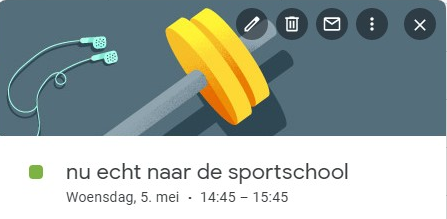
- sportschool
-
- tennis
- triatlon
- turnen (bedankt Elvee)
- volleybal
- voetbal (en ook “voetballen”)
- wandelen (en ook “hiken”)
- yoga
- zeilen
- zwemmen
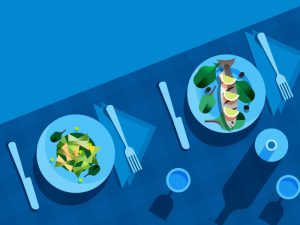
- Eten / drinken
- barbeque / bbq
- bier / biertje drinken
- brunch (bedankt Elvee)
- cocktail
- diner (en dus ook “diner voor twee”)
- kerstbrunch
- koffie (en ook “thee”)
- koken (bedankt Elvee)
- lunch
- ontbijt (bedankt Mirjam)
- restaurant
- thee (en ook “koffie”)
Hoe kun Google Agenda illustraties verwijderen?
Zelf vind ik de Google Agenda illustraties boven de gebeurtenissen en afspraken wel leuk. Maar er zijn gebruikers die liever geen afbeelding zien boven een lunch afspraak of boven de bruiloft van volgende week. Hoe kun je deze Calender illustraties verwijderen uit jouw agenda? Helaas zijn er geen instellingen die je kunt aanpassen zoals het uitzetten van “Show event illustrations” / “Toon evenement illustraties“. Hieronder toch een paar tips hoe je voorkomt dat Google Calendar er automatisch plaatjes boven zet:
- De meest eenvoudige manier om de google agenda illustraties uit te zetten is door de sleutelwoorden (zoals koffie, eten, rennen, paardrijden) onherkenbaar te maken. Je kunt deze triggerwoorden verbergen voor de agenda door letters toe te voegen. Je kunt bijvoorbeeld een paar xx-en toevoegen en dan herkent Google Agenda ze niet meer. Je krijgt dan bijvoorbeeld paardrijdenxx of koffiexx. Alhoewel je misschien beter een andere letter kunt kiezen zoals yy of zz omdat xx soms een andere betekenis heeft.
- Je kunt de trigger woorden ook afbreken met een min-teken of een spatie midden in het woord zetten. Dus bijvoorbeeld koff-ie of pa-ardrijden (let op: paard-rijden toont ook een afbeelding omdat “paard rijden” ook wordt herkend door Google). Een groot nadeel is natuurlijk dat het dan lastig is om bijvoorbeeld alle “paardrijden” afspraken te zoeken / te vinden.
Hoe kan ik een Google Calendar flair toevoegen?
Een Evenement Flair (illustratie) verschijnt automatisch in jouw Google Calender wanneer je de juiste term of keyword gebruikt. Het is echter niet mogelijk om jouw eigen afbeeldingen aan een gebeurtenis of evenement toe te voegen. Google biedt ook geen mogelijkheid om suggesties te doen of om speciale verzoeken in te dienen. Kijk in het artikel hierboven om te zien welke trefwoorden een afbeelding triggeren in jouw agenda.
Hoe maak ik mijn Agenda mooier?
1. Gebruik je eigen kleuren (vergeet die standaardkleuren)
Standaard geeft Google jouw agenda vaak die typische blauwe en grijze tinten. Jij kunt dit leuker maken want je kunt namelijk je eigen kleurenpalet samenstellen.
Ga naar Instellingen > Instellingen voor mijn agenda’s. Klik vervolgens op de drie puntjes naast een agenda en kies voor het plusje bij ‘Aangepaste kleur toevoegen’. Hier kun je zelfs Hex-codes invoeren. Zo maak je van je agenda een eigen stijl. Let wel op, houd het geheel rustig en geen felle kleurenkermis.
2. Geef events een eigen kleurcode voor meer overzicht
Wil je in één oogopslag zien welke verschillende bezigheden jij in een dag hebt? Geef de verschillende soorten afspraken dan een eigen kleur. Dus bijvoorbeeld rood voor meetings, groen voor wandelingen of uitjes, blauw voor het sporten, etc. Hoe? Wanneer je een afspraak aanmaakt dan klik je op het gekleurde rondje en kies je een kleur die bij die specifieke afspraak past. Een extra tip van mij: ik pas soms achteraf ook de kleur van voltooide afspraken aan naar een lichte kleur grijs. Zo zie je direct wat je al gedaan hebt en wat nog moet gebeuren.
3. Gebruik emoji’s in je titels
Dit sluit perfect aan bij mijn artikel hierboven over de automatische afbeeldingen (flairs). Je kunt echter een afspraak ook opvallend maken door er handmatig een emoji aan toe te voegen. Met die emoji’s maak je jouw agenda niet alleen visueel aantrekkelijker, maar je herkent afspraken ook veel sneller. In plaats van alleen “Wekelijks overleg”, maak je er “📅 Wekelijks overleg” van. Of je zet het icoontje 🏋️ bij het Sporten in plaats van simpelweg “Fitness Basic Fit”. Je typt / plakt de emoji simpelweg voor of achter de tekst in de titel van je afspraak.
4. Maak ‘micro-agenda’s’ aan voor een betere organisatie
Soms wordt één agenda te vol en onoverzichtelijk vooral wanneer je zakelijke en privé afspraken allemaal in 1 agenda zet. Maak bijvoorbeeld verschillende sub-agenda’s aan die je aan en uit kunt vinken. Zo kun je bijvoorbeeld een aparte agenda maken voor je werk, je privéleven en je hobby’s. Ik heb bijvoorbeeld ook een agenda voor het gezin die we met elkaar delen. Zodoende kunnen we van elkaar zien wat iedereen aan het doen is in het weekend bijvoorbeeld. Je maakt eenvoudig een andere agenda aan via Instellingen > Agenda toevoegen > Nieuwe agenda maken. Geef elke agenda een eigen naam en kleur, zodat je in het overzicht direct het verschil ziet.
5. Pas je weergave aan voor een rustig uiterlijk
De meeste mensen blijven hangen in de standaard week- of maandweergave, maar Google Agenda heeft meer smaken. Afhankelijk van hoe druk je bent, kun je de lay-out aanpassen voor meer focus. Rechtsboven kun je schakelen tussen Dag, Week, Maand of Planning (Agenda-indeling). Wil je het echt minimalistisch houden? Ga dan naar de instellingen en vink bij de ‘Weergaveopties’ zaken uit zoals “Weekend tonen” of “Geweigerde afspraken tonen”. Dat geeft direct een een stuk opgeruimder beeld.
Tips of suggesties voor ons rondom dit onderwerp? Laat het even weten hieronder bij de reacties.